S-Log3 a Rec.709: cómo hacer la transformación de color en DaVinci Resolve

Cuando grabamos con una cámara Sony utilizando S-Log3, las imágenes pueden verse lavadas, con poco contraste y colores apagados. Esto es normal: estamos trabajando con una curva diseñada para conservar un amplio rango tonal y facilitar la corrección de color en postproducción.
El problema aparece cuando intentamos recuperar el contraste y la saturación sin comprender cómo funciona la transformación de color.
En DaVinci Resolve existen diferentes maneras de convertir S-Log3 a Rec.709. Podemos utilizar la gestión de color del proyecto o realizar la transformación mediante nodos con Color Space Transform (CST).
Ambos métodos pueden ofrecer resultados excelentes. La clave está en comprender qué hace cada uno, elegir un flujo de trabajo y evitar aplicar dos veces la misma transformación.
1. ¿Qué es S-Log3 y por qué la imagen se ve lavada?
S-Log3 es una curva gamma logarítmica utilizada en cámaras Sony. Su objetivo es distribuir la información tonal de manera que resulte útil para trabajar con imágenes de alto rango dinámico.
Al grabar en S-Log3, normalmente obtenemos una imagen con menos contraste aparente que una imagen terminada para su visualización convencional.
Sin embargo, S-Log3 no es simplemente una imagen desaturada. Forma parte de un sistema de captura que también depende del espacio de color utilizado, por ejemplo, S-Gamut3.Cine o S-Gamut3.
Por eso, para transformar correctamente una grabación debemos conocer dos elementos:
- Gamma: describe cómo se codifican los valores tonales de la imagen.
- Espacio de color: define cómo se representan los colores dentro de un sistema de primarias y un punto blanco determinados.
En otras palabras, no basta con cambiar el contraste. Necesitamos interpretar correctamente la señal de origen y convertirla al espacio de color de destino.
2. ¿Qué es Rec.709?
Rec.709 es un estándar de color ampliamente utilizado para la producción y distribución de video SDR (rango dinámico estándar).
Cuando hablamos de convertir S-Log3 a Rec.709, generalmente buscamos obtener una imagen con contraste, saturación y reproducción tonal adecuados para su visualización en pantallas convencionales.
Pero hay una precisión importante: Rec.709 define principalmente las características colorimétricas de la imagen. La curva de visualización también debe configurarse de acuerdo con el destino del proyecto.
Para un flujo de trabajo SDR habitual, una combinación común es:
- Entrada: Sony S-Gamut3.Cine / S-Log3.
- Salida de color: Rec.709.
- Gamma de salida: Gamma 2.4 para un entorno de visualización de referencia apropiado.
La elección final debe considerar el destino de entrega y las condiciones de visualización.
3. Método uno: utilizar Color Management en DaVinci Resolve
La gestión de color permite que DaVinci Resolve interprete los espacios de color y las curvas gamma de entrada y realice las transformaciones necesarias dentro del flujo de trabajo.
Este método resulta especialmente útil cuando trabajamos con cámaras diferentes o con material grabado en varios perfiles.
Paso 1. Configura la gestión de color del proyecto
Abre Project Settings y entra en Color Management.
Puedes utilizar DaVinci YRGB Color Managed como modo de gestión de color. Una configuración habitual para un proyecto SDR es:
- Color science: DaVinci YRGB Color Managed.
- Timeline color space: DaVinci Wide Gamut / Intermediate.
- Output color space: Rec.709 Gamma 2.4.
Los nombres y las opciones disponibles pueden variar según la versión de DaVinci Resolve y el modo de gestión seleccionado.
Paso 2. Identifica correctamente el material de cámara
Si Resolve no interpreta automáticamente los archivos de Sony, comprueba el espacio de color de entrada asignado a los clips.
Para material grabado en S-Log3 con S-Gamut3.Cine, selecciona la combinación correspondiente de gamma y espacio de color.
No todos los perfiles de Sony utilizan exactamente la misma combinación. Es importante verificar cómo se grabó el material.
Paso 3. Corrige y gradúa la imagen
Una vez que la señal se interpreta correctamente y se transforma al espacio de trabajo, puedes realizar el balance de blancos, ajustar la exposición, controlar el contraste y trabajar la saturación.
Después puedes desarrollar el aspecto creativo de la imagen.
Importante: cuando la gestión de color del proyecto ya está realizando la transformación de entrada y salida, no debes añadir otra conversión equivalente sin una razón técnica concreta.
4. Método dos: utilizar Color Space Transform (CST)
Color Space Transform es un efecto de DaVinci Resolve que permite convertir una señal de un espacio de color y una curva gamma a otra combinación.
Es una herramienta muy útil cuando queremos controlar manualmente las transformaciones mediante nodos.
Paso 1. Configura el nodo CST
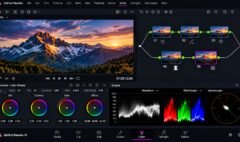
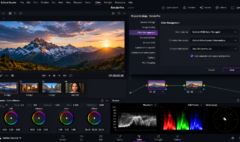
En un proyecto compatible con un flujo de trabajo no gestionado automáticamente, crea un nodo y aplica el efecto Color Space Transform.
Para convertir directamente el material de cámara a Rec.709, puedes comenzar con estos parámetros:
Input Color Space: Sony S-Gamut3.Cine.
Input Gamma: Sony S-Log3.
Output Color Space: Rec.709.
Output Gamma: Gamma 2.4.
Comprueba que estos valores correspondan al perfil real de grabación de tus archivos.
Paso 2. Revisa las opciones de transformación
Según la versión de Resolve, CST puede ofrecer opciones relacionadas con tone mapping y gamut mapping.
Estas herramientas ayudan a controlar cómo se representan los valores tonales y los colores que no pueden reproducirse de la misma manera en el espacio de destino.
No existe una única configuración ideal para todas las imágenes. Revisa el resultado con el visor y los scopes, especialmente cuando hay altas luces intensas o colores muy saturados.
Paso 3. Ajusta la imagen
Después de aplicar la transformación, evalúa la exposición, el contraste, la saturación y el balance de blancos.
No des por hecho que una conversión técnicamente correcta garantiza una imagen perfectamente expuesta o un acabado creativo terminado. La transformación establece una base; la corrección y el etalonaje permiten ajustar la imagen al resultado deseado.
5. ¿Qué método es mejor: Color Management o CST?
No hay un ganador universal. Ambos métodos pueden funcionar correctamente si están configurados de forma coherente.
Color Management es una buena elección cuando queremos que el proyecto administre las transformaciones de entrada, el espacio de trabajo y la salida de manera consistente.
CST mediante nodos es útil cuando preferimos controlar explícitamente las conversiones dentro del árbol de nodos o construir un flujo de trabajo personalizado.
También es posible combinar gestión de color y CST, pero solo cuando cada transformación cumple una función específica y el flujo completo está diseñado para ello.
El error no es utilizar ambas herramientas. El error es duplicar una conversión sin comprender qué está haciendo cada etapa.
6. El error más común: transformar dos veces la imagen
Imagina que el proyecto ya está configurado para interpretar S-Log3 y entregar una imagen Rec.709. Después, añades un nodo CST que vuelve a convertir la señal como si todavía estuviera en S-Log3.
En ese caso, la segunda transformación recibe una imagen que ya no corresponde a la señal de entrada esperada.
El resultado puede presentar contraste excesivo, colores alterados, saturación descontrolada o pérdida de detalle en las altas luces y las sombras.
Para evitarlo, revisa siempre:
- Cómo está configurada la gestión de color del proyecto.
- Qué espacio de color y gamma tiene asignados los clips.
- Qué transformaciones se realizan en los nodos.
- Qué espacio de color y gamma se utilizan en la salida.
Cada etapa debe tener una función definida.
7. ¿Cómo organizar los nodos en un flujo de trabajo profesional?
Si trabajas con un flujo basado en CST, una estructura posible es:
Nodo 1 — Correcciones de entrada: ajustes iniciales de exposición y balance, según el diseño del flujo.
Nodo 2 — Transformación de entrada: conversión desde S-Log3 y el espacio de color de cámara a un espacio de trabajo adecuado, si utilizas un flujo de dos transformaciones.
Nodos intermedios — Corrección y look: contraste, saturación, ajustes selectivos, máscaras y decisiones creativas.
Nodo final — Transformación de salida: conversión del espacio de trabajo a Rec.709 y la gamma de salida elegida.
Esta es una estructura de referencia, no una regla obligatoria. Si haces una conversión directa de cámara a Rec.709 en un único CST, el orden y la ubicación de las correcciones deben adaptarse a ese diseño.
Lo importante es que el árbol de nodos sea comprensible, consistente y fácil de revisar.
8. Comprueba el resultado con los scopes
No dependas únicamente de lo que ves en el monitor. La apariencia también está influida por la calibración de la pantalla, el entorno de visualización y otros factores.
Utiliza las herramientas de análisis de Resolve:
- Waveform: ayuda a evaluar la distribución de los niveles de luminancia.
- RGB Parade: permite detectar desequilibrios entre canales.
- Vectorscope: muestra la distribución de los colores y su saturación.
Los scopes no sustituyen el criterio visual, pero ayudan a identificar problemas y a tomar decisiones más fundamentadas.
Conclusión: elige un flujo de trabajo y comprende cada transformación
Convertir S-Log3 a Rec.709 no consiste simplemente en aumentar el contraste hasta que la imagen parezca cinematográfica.
Se trata de interpretar correctamente la señal de cámara, elegir una transformación adecuada y trabajar de forma coherente durante la corrección de color.
Si utilizas DaVinci YRGB Color Managed, comprende qué transformaciones administra el proyecto. Si utilizas CST, identifica qué señal entra y cuál debe salir de cada nodo.
La regla fundamental es sencilla: cada transformación debe tener un propósito y ocurrir en la etapa correcta del flujo de trabajo.
Continúa aprendiendo con RenderPro Academy
Comprender la gestión de color es solo el comienzo. Dominar los nodos, la exposición, los scopes y el etalonaje te permitirá construir un flujo de trabajo más sólido y obtener resultados consistentes.
Explora los cursos de DaVinci Resolve de RenderPro Academy y continúa desarrollando tus habilidades de edición y color.