Cómo configurar DaVinci Resolve para trabajar con color de forma profesional

Cómo configurar DaVinci Resolve para trabajar con color de forma profesional
Una buena corrección de color comienza antes de tocar las ruedas cromáticas. Comienza en la configuración del proyecto.
Muchos editores abren DaVinci Resolve, importan sus clips y comienzan a corregir exposición, contraste y saturación sin comprobar cómo está interpretando el programa las imágenes.
El resultado puede ser una imagen demasiado contrastada, colores extraños, altas luces difíciles de recuperar o diferencias de apariencia entre clips de distintas cámaras.
Para evitar estos problemas, necesitamos comprender tres conceptos fundamentales: la gestión de color, el espacio de trabajo y la transformación de salida.
En esta guía aprenderás a configurar DaVinci Resolve para trabajar con material de cámaras Sony, Canon, Panasonic y otras marcas, utilizando un flujo de trabajo ordenado y adaptable a distintos proyectos.
1. ¿Qué significa gestionar el color?
La gestión de color es el proceso mediante el cual un sistema interpreta, transforma y presenta los colores de una imagen entre diferentes espacios de color y curvas gamma.
Una cámara puede grabar en un perfil LOG diseñado para conservar información tonal, mientras que el proyecto de edición trabaja en un espacio de color diferente y la entrega final está destinada a Rec.709.
Si no controlamos estas etapas, podemos terminar realizando transformaciones incorrectas o duplicadas.
Un flujo de trabajo gestionado debe responder tres preguntas:
- ¿En qué espacio de color y gamma está grabado el material?
- ¿En qué espacio de color se realizan las correcciones?
- ¿A qué espacio de color y gamma se entregará el video?
Comprender estas preguntas es más importante que memorizar una combinación de ajustes.
2. Antes de configurar el proyecto, identifica tu material
No todas las imágenes requieren la misma transformación.
Por ejemplo, una grabación Sony S-Log3 puede utilizar S-Gamut3.Cine o S-Gamut3. Una grabación Canon puede emplear Canon Log 3 y un espacio de color correspondiente. Otras cámaras pueden utilizar perfiles LOG y espacios de color diferentes.
También es posible recibir material grabado directamente en Rec.709.
Antes de comenzar, identifica:
- La cámara utilizada.
- El perfil gamma de grabación.
- El espacio de color de origen.
- Si el material incluye información adicional que permita identificar su perfil.
- El espacio de color de entrega solicitado.
Si mezclas cámaras, conviene revisar cada grupo de clips. No asumas que todo el material de una producción utiliza el mismo perfil.
3. Método recomendado: DaVinci YRGB Color Managed
Para muchos proyectos, la gestión de color integrada de DaVinci Resolve es una buena opción porque permite organizar las transformaciones de entrada, el espacio de trabajo y la salida.
Paso 1. Abre los ajustes del proyecto
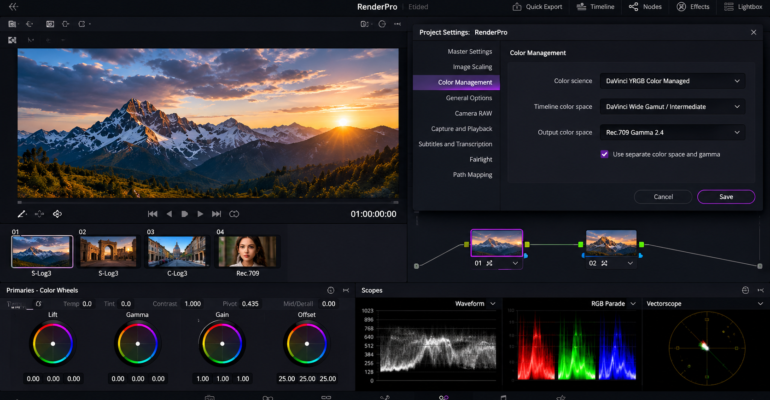
Entra en Project Settings mediante el icono de configuración del proyecto y busca el apartado Color Management.
Los nombres exactos y la distribución de las opciones pueden variar según la versión y el modo de gestión seleccionado.
Paso 2. Selecciona el sistema de gestión de color
En Color science, selecciona DaVinci YRGB Color Managed.
Esta opción permite utilizar un flujo de trabajo gestionado por color. No debe confundirse con DaVinci YRGB convencional, en el que el usuario suele controlar explícitamente las transformaciones mediante nodos u otras herramientas.
Paso 3. Configura el espacio de trabajo
Una configuración de referencia para un proyecto SDR con material de distintas cámaras puede ser:
- Color science: DaVinci YRGB Color Managed.
- Timeline color space: DaVinci Wide Gamut / Intermediate.
- Output color space: Rec.709 Gamma 2.4.
DaVinci Wide Gamut / Intermediate proporciona un espacio de trabajo amplio para realizar correcciones y ajustes creativos antes de convertir la imagen al espacio de salida.
Rec.709 Gamma 2.4 es una elección habitual para entregas SDR destinadas a condiciones de visualización de referencia.
Esta combinación no es obligatoria para todos los proyectos. El destino de entrega, las condiciones de visualización y los requisitos de producción pueden justificar otras configuraciones.
Paso 4. Comprueba la interpretación del material
Cuando sea necesario, asigna correctamente el espacio de color de entrada a cada clip.
Por ejemplo, para material Sony grabado en S-Log3 con S-Gamut3.Cine, comprueba que Resolve interprete ambos parámetros de manera coherente.
Si el programa asigna un perfil incorrecto, la imagen puede mostrar colores y niveles tonales que no corresponden a la grabación original.
No confundas asignar el perfil correcto con convertir la imagen: son operaciones distintas.
La asignación indica cómo debe interpretarse la señal existente. La transformación convierte la imagen de un espacio de color a otro.
4. ¿Qué pasa con las cámaras que graban directamente en Rec.709?
Si un proyecto combina material LOG con clips grabados directamente en Rec.709, cada grupo debe interpretarse según su señal real.
El material LOG puede necesitar una transformación de entrada, mientras que el material Rec.709 debe reconocerse como tal.
Si asignamos un perfil LOG a una imagen que ya está en Rec.709, podemos obtener resultados incorrectos. Lo mismo ocurre cuando una señal LOG se interpreta erróneamente como Rec.709.
La gestión de color funciona correctamente cuando conoce la naturaleza real de cada señal.
5. ¿Debo utilizar nodos CST si ya tengo Color Management?
No necesariamente.
Color Space Transform (CST) es un efecto que permite convertir una imagen entre espacios de color y curvas gamma determinados. Es especialmente útil cuando queremos diseñar explícitamente las transformaciones dentro del árbol de nodos.
Sin embargo, si Color Management ya administra la transformación de entrada y la salida, añadir un CST que repita esas mismas conversiones puede generar resultados incorrectos.
Esto no significa que nunca debas combinar gestión de color y CST. Puedes hacerlo si existe una razón técnica clara y comprendes qué señal entra y sale de cada etapa.
La regla es sencilla: evita duplicar transformaciones.
6. ¿Cuándo conviene trabajar con DaVinci YRGB convencional y CST?
Otra opción es utilizar DaVinci YRGB y controlar las transformaciones de forma explícita mediante nodos.
En ese caso, puedes diseñar un flujo que convierta la señal de cámara a un espacio de trabajo adecuado y posteriormente la transforme al espacio de salida.
Este método ofrece control directo sobre la ubicación de las transformaciones y puede resultar útil en flujos de trabajo personalizados o en proyectos donde necesitas comprender y documentar cada etapa.
Su desventaja es que exige más atención: debes asegurarte de que cada clip esté interpretado correctamente y que la transformación final corresponda a la señal procesada.
No es automáticamente más profesional que Color Management. La calidad depende de la coherencia del flujo de trabajo.
7. Comprueba la imagen con los scopes
Una vez configurado el proyecto, abre los scopes de DaVinci Resolve.
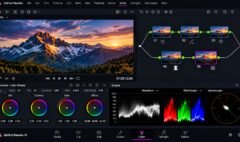
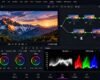
El waveform ayuda a analizar la distribución de los niveles de luminancia. El RGB Parade permite comparar los niveles de los canales rojo, verde y azul. El vectorscope ayuda a evaluar la distribución y la saturación de los colores.
Estas herramientas no sustituyen el criterio visual, pero ayudan a detectar desequilibrios y a trabajar con mayor precisión.
Recuerda que los valores adecuados dependen de la imagen, la intención creativa y el formato de entrega. No todas las escenas deben ocupar el mismo rango tonal ni tener la misma saturación.
8. Una vez configurado el proyecto, comienza la corrección
Con la gestión de color establecida, ya puedes empezar a corregir tus imágenes.
Un orden de trabajo razonable es:
- Revisar la exposición y el balance de blancos.
- Corregir desequilibrios entre clips.
- Ajustar el contraste y la saturación.
- Trabajar los colores de forma selectiva cuando sea necesario.
- Construir el aspecto creativo.
- Comprobar la salida y realizar una revisión final.
El orden exacto puede cambiar según el proyecto y el diseño de nodos. Lo importante es separar las necesidades técnicas de la intención creativa y mantener un flujo comprensible.
9. Errores comunes al configurar DaVinci Resolve
Error 1: aplicar un CST sin revisar Color Management.
Antes de añadir una transformación, comprueba si el proyecto ya está convirtiendo la señal.
Error 2: asignar un perfil de cámara incorrecto.
La gamma y el espacio de color deben corresponder al material real.
Error 3: confundir asignación con transformación.
Interpretar una señal no es lo mismo que convertirla a otro espacio de color.
Error 4: elegir la salida sin considerar el destino.
Una entrega SDR y un proyecto HDR no deben tratarse como si fueran equivalentes.
Error 5: confiar únicamente en la apariencia del monitor.
Utiliza los scopes y verifica las condiciones de visualización cuando la precisión sea importante.
Conclusión
Configurar DaVinci Resolve correctamente no significa utilizar la combinación de ajustes más compleja. Significa comprender cómo se interpreta la señal de cámara, dónde se realizan las correcciones y cómo se prepara la imagen para su entrega.
DaVinci YRGB Color Managed ofrece un flujo de trabajo gestionado que resulta práctico para muchos proyectos. DaVinci YRGB convencional con CST permite controlar las transformaciones de manera explícita.
Ambos métodos son válidos cuando se utilizan correctamente.
Antes de corregir el color, configura el flujo de trabajo. Antes de añadir una transformación, comprueba qué transformaciones ya están ocurriendo.
Continúa aprendiendo con RenderPro Academy
Profundiza en la ciencia del color, el uso de nodos y las herramientas de DaVinci Resolve mediante la formación audiovisual de RenderPro Academy.